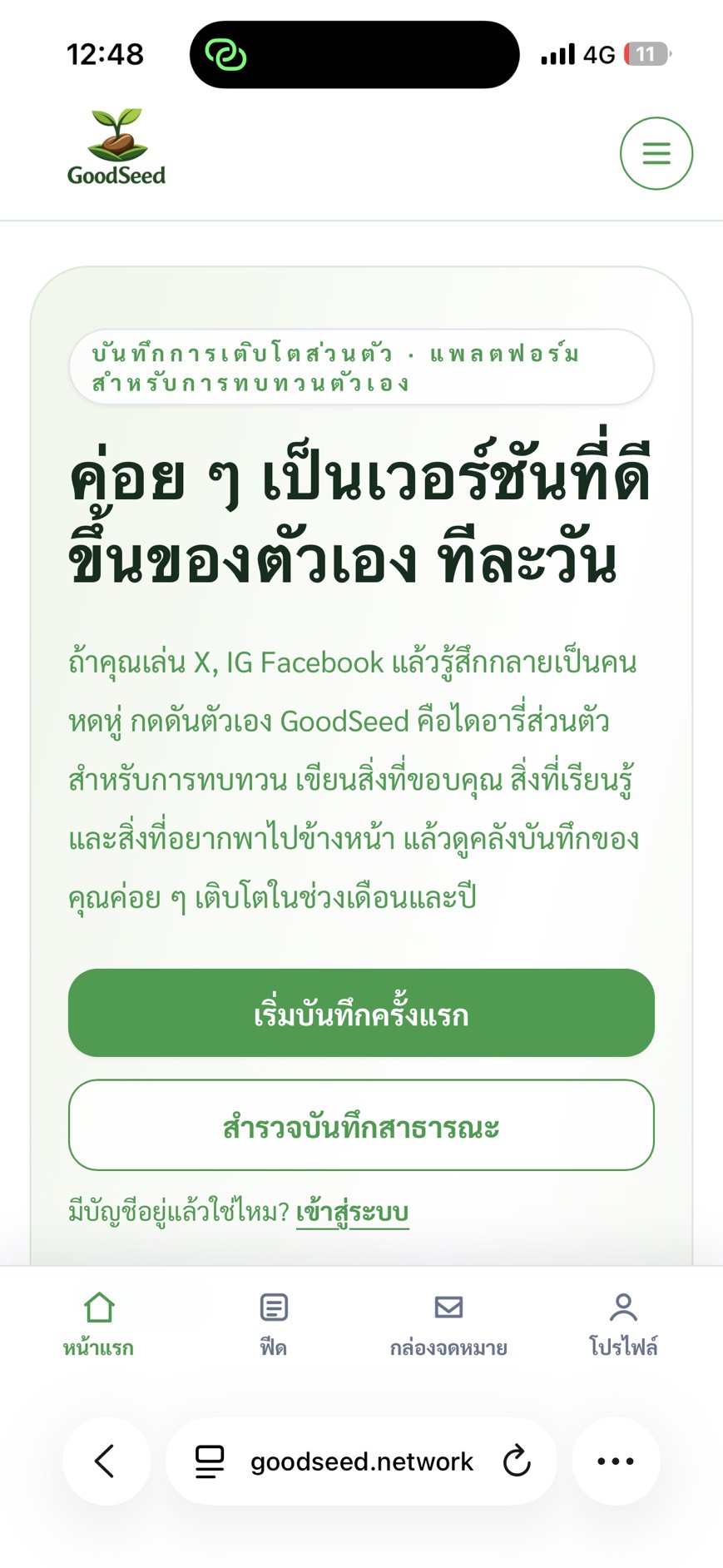
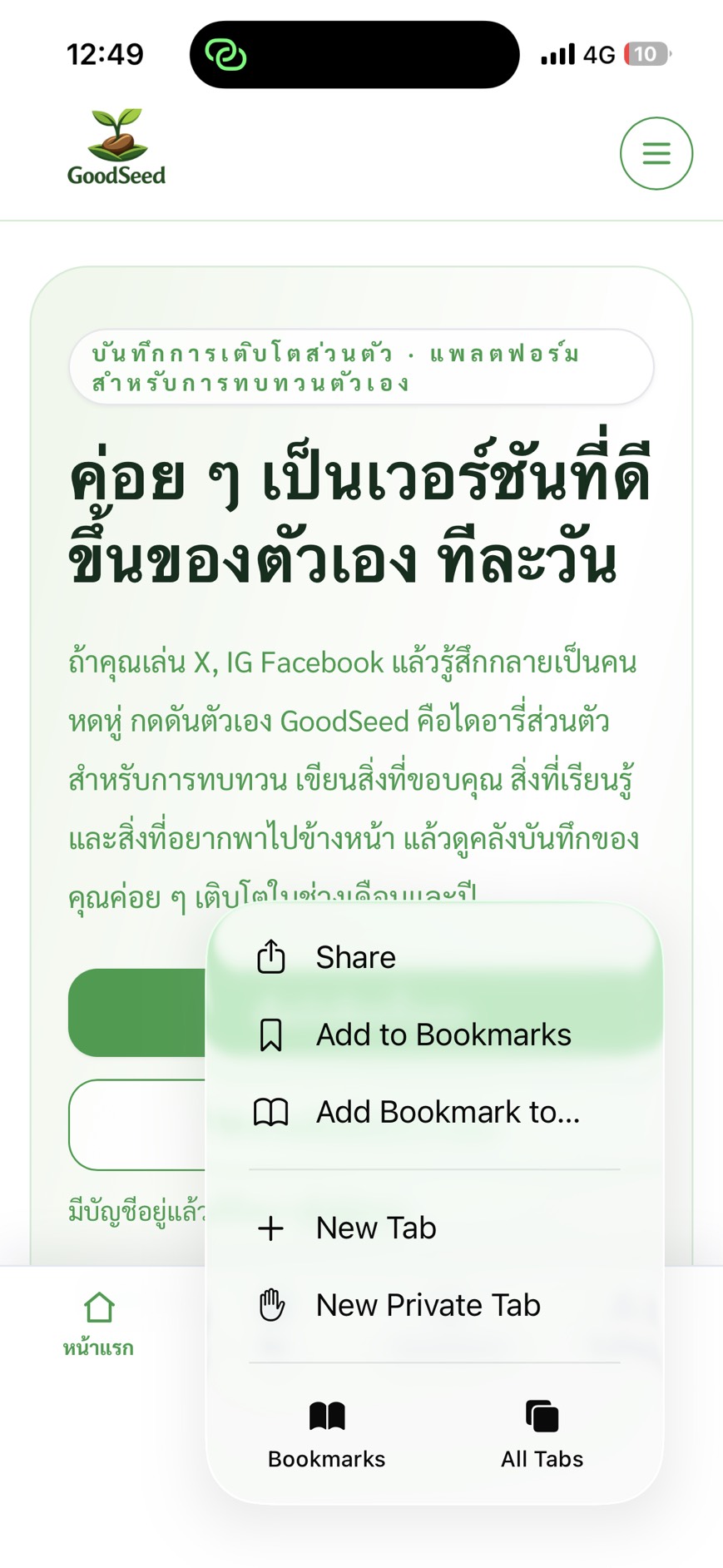
ขั้นตอนที่ 1: เปิด GoodSeed ผ่าน Safari
เข้าเว็บไซต์ GoodSeed ด้วย Safari บน iPhone เพื่อให้เห็นปุ่ม Share ที่ใช้สำหรับติดตั้งลงหน้า Home Screen
To get the full mobile experience, complete the remaining steps below.
Install the app
Add GoodSeed to your Home Screen for a more app-like experience.
เปิดการแจ้งเตือน
Turn on notifications so you do not miss updates from GoodSeed.
คู่มือนี้แนะนำวิธีติดตั้ง GoodSeed บน iPhone ผ่าน Safari และการใช้งานผ่านไอคอนบนหน้า Home Screen ตามลำดับภาพ
เข้าเว็บไซต์ GoodSeed ด้วย Safari บน iPhone เพื่อให้เห็นปุ่ม Share ที่ใช้สำหรับติดตั้งลงหน้า Home Screen
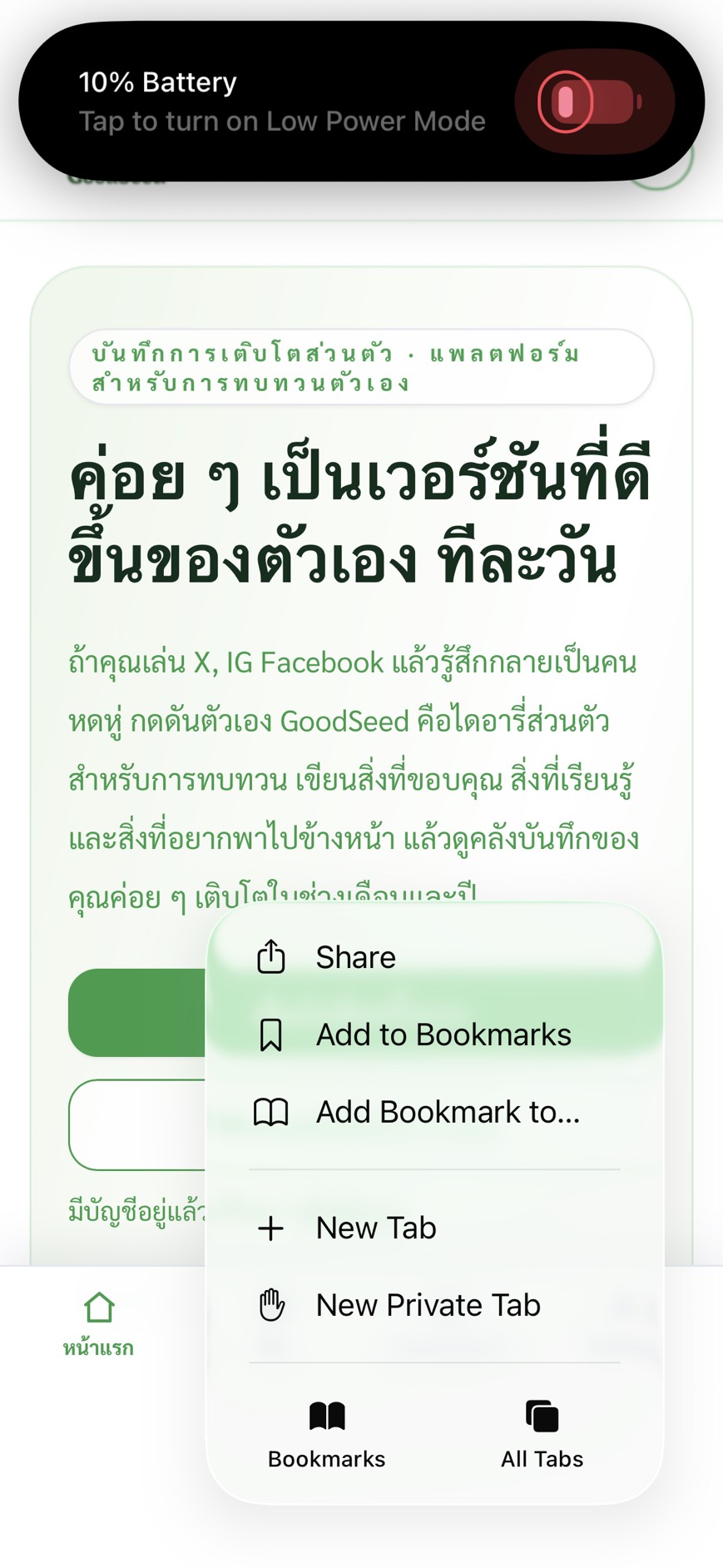
แตะไอคอน Share ของ Safari (สี่เหลี่ยมพร้อมลูกศรชี้ขึ้น) เพื่อเปิดเมนูการแชร์
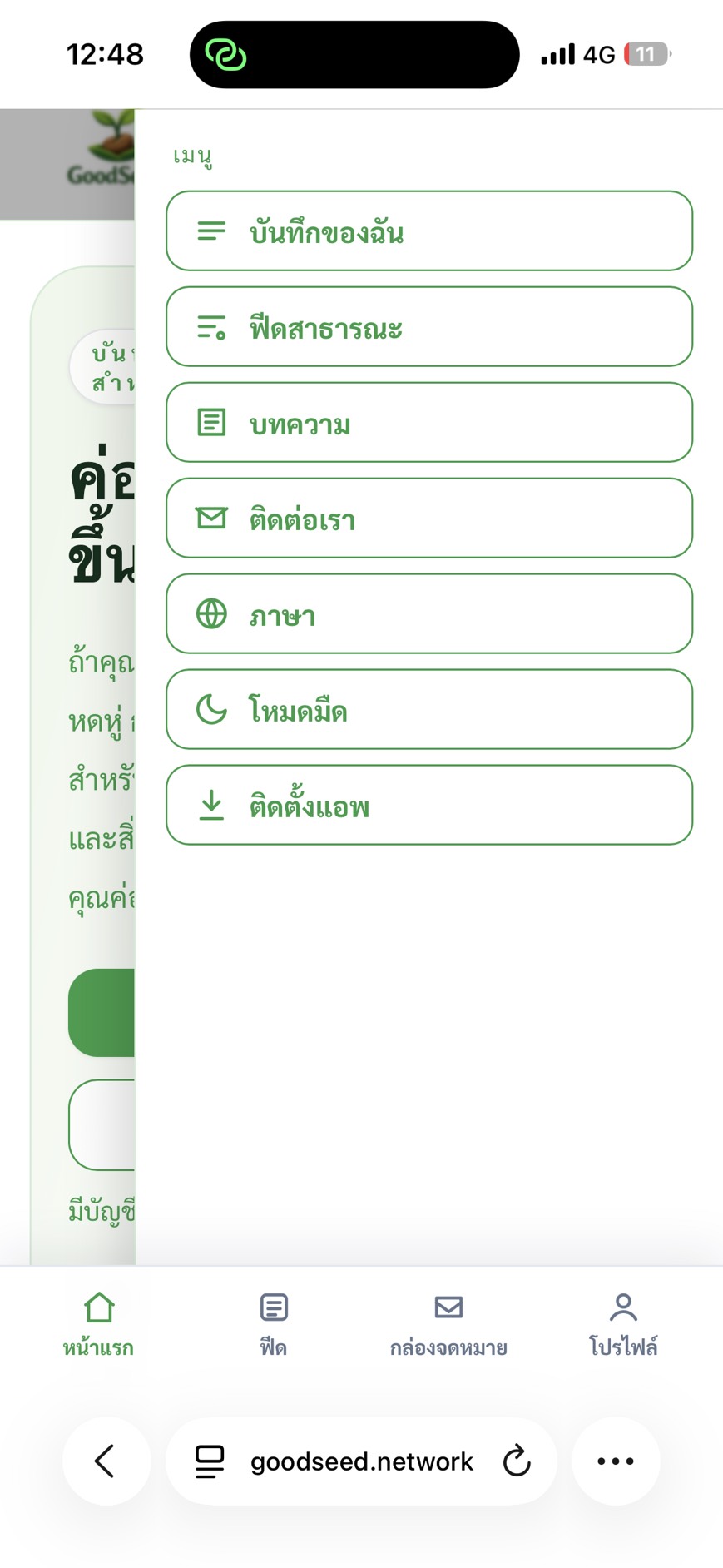
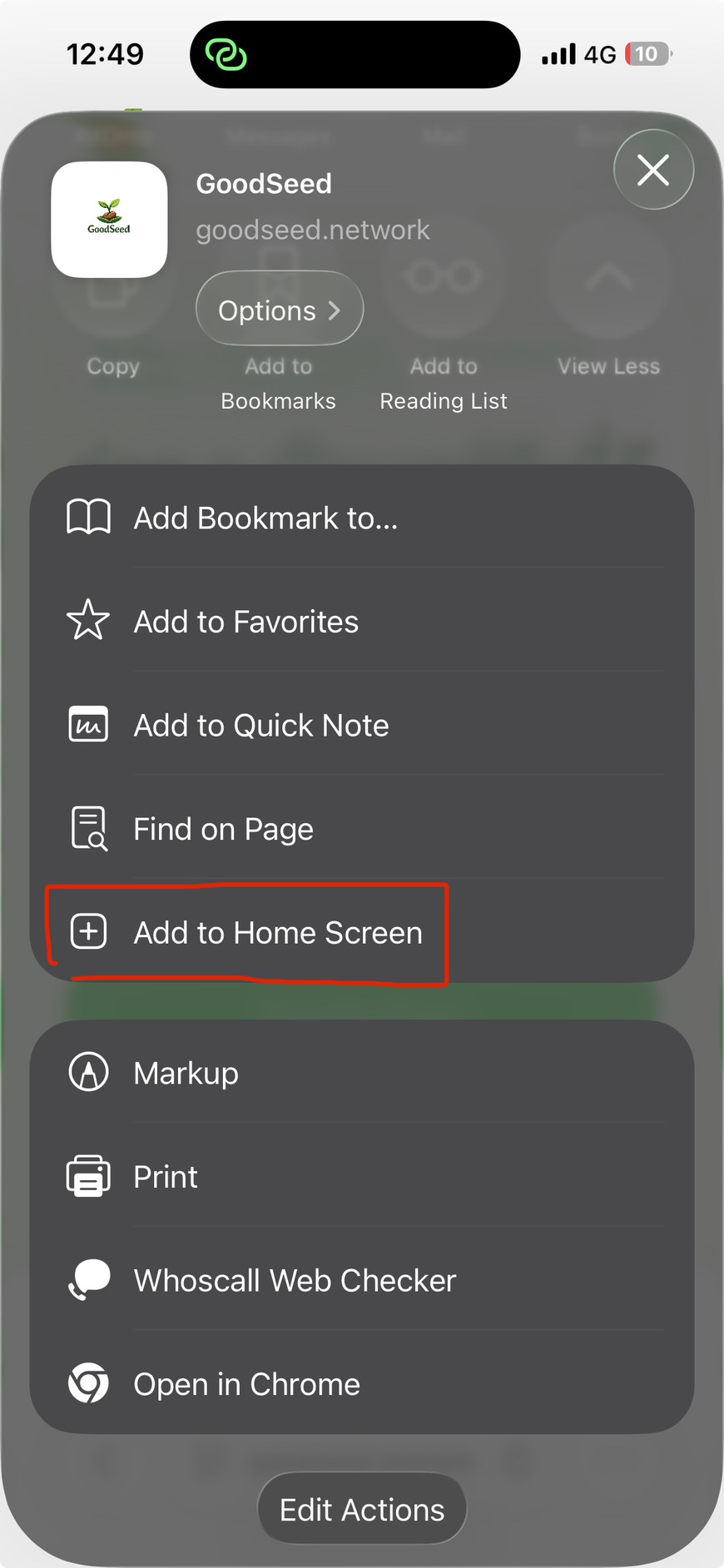
เลื่อนลงในเมนู Share แล้วแตะ Add to Home Screen หรือ เพิ่มไปยังหน้าจอโฮม
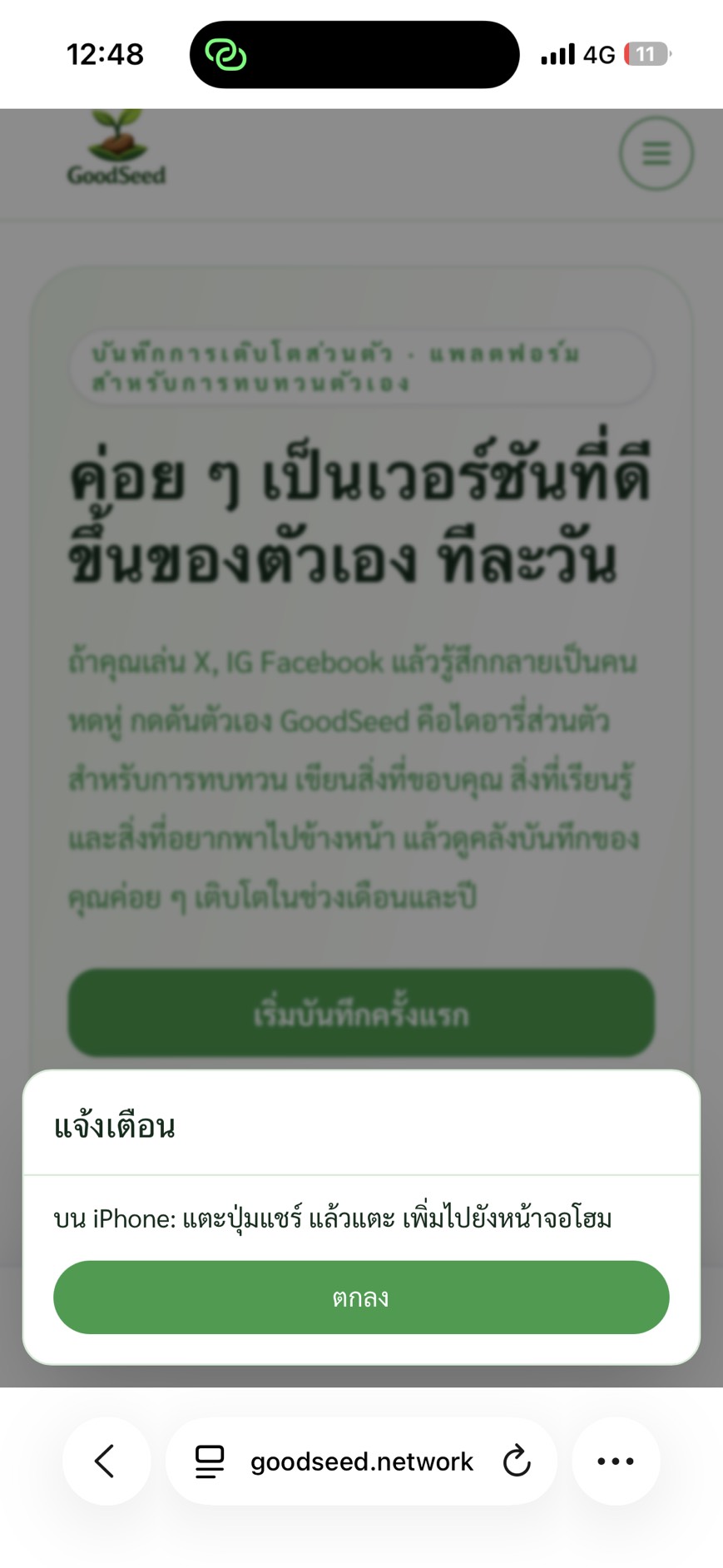
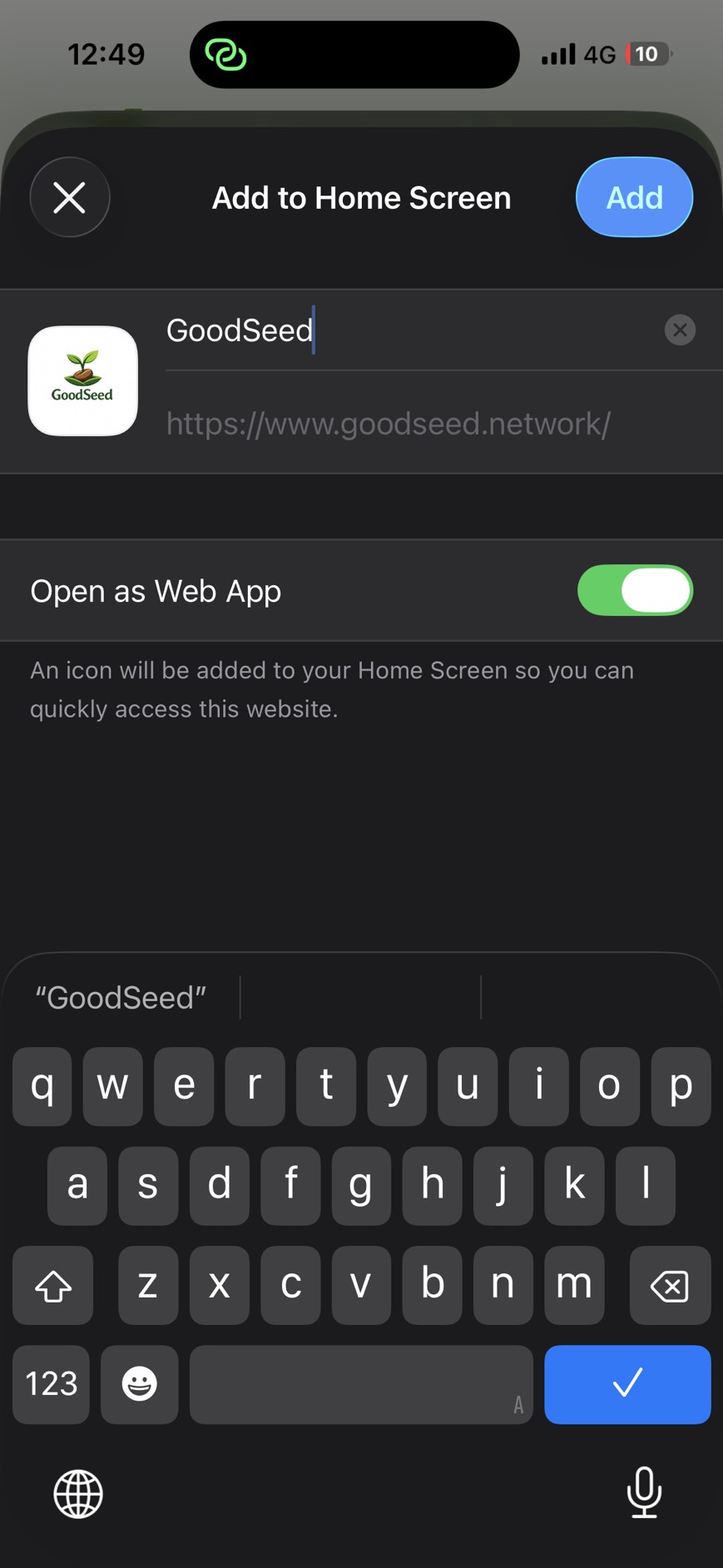
ตรวจสอบชื่อแอปให้เป็น GoodSeed แล้วแตะ Add ที่มุมขวาบน
หลังติดตั้งแล้ว ให้เปิด GoodSeed จากไอคอนบนหน้า Home Screen ทุกครั้งเพื่อประสบการณ์แบบแอป
เมื่อเปิดจาก Home Screen แล้ว ให้เปิดการแจ้งเตือนและฟีเจอร์ที่ระบบแนะนำ เพื่อใช้งานได้ครบ
หากเข้าใช้งานผ่านไอคอน Home Screen ได้และหน้าเว็บทำงานแบบเต็มจอ ถือว่าติดตั้งเรียบร้อย
Best practice: หลังติดตั้งแล้ว ควรเข้า GoodSeed จากไอคอนบน Home Screen เสมอ เพื่อให้ฟีเจอร์ที่เกี่ยวกับการแจ้งเตือนและการใช้งานแบบแอปทำงานได้ดีที่สุด